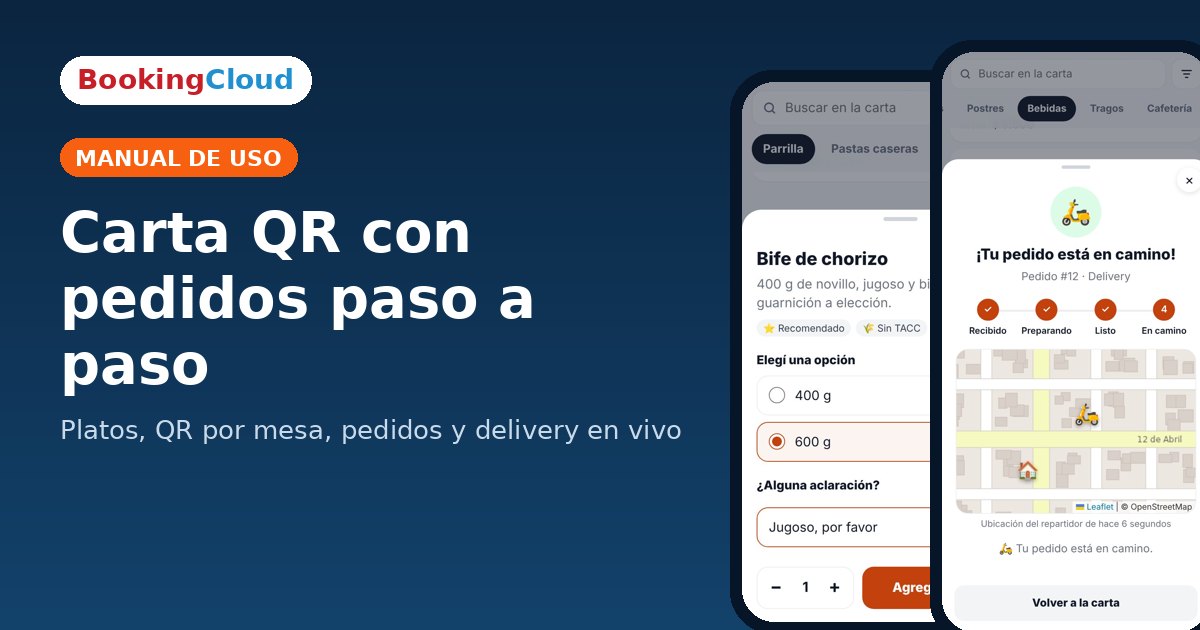
BookingCloud Carta es la carta QR para bares y restaurantes que además toma pedidos: desde la mesa, para llevar o por delivery, con seguimiento en tiempo real. Esta guía te lleva de la carta vacía al primer pedido entregado. Podés seguirla con el celular en la mano.
¿Querés ver cómo lo vive tu cliente? Abrí la carta de nuestro restaurante demo y hacé un pedido de prueba.
1. Entrar a tu panel
Tu panel está en la dirección que te pasamos (por ejemplo, tusitio.com/carta-panel/). Entrás con tu email y tu contraseña. Abrilo en el celular y agregalo a la pantalla de inicio: queda como una app.
Abajo vas a ver cuatro pestañas: Pedidos, Carta, Mesas y QR y Ajustes.
2. Primero, los Ajustes
En Ajustes cargá el nombre, el logo, una foto de portada y el color de tu local, el WhatsApp, la dirección y los horarios. También podés poner un aviso que aparece arriba de la carta, como «Happy hour de 19 a 21 h».
Más abajo elegís cómo se pide:
- En las mesas: pedidos desde la mesa y los botones para llamar al mozo y pedir la cuenta.
- Sin QR de mesa (el QR del mostrador o el link en Instagram): comer acá, para llevar y delivery, con costo de envío y pedido mínimo.
- Cómo te llega el pedido: directo al panel (recomendado) o que el cliente te lo mande por WhatsApp.
Tip: si querés que te avise aunque tengas el panel cerrado, configurá los avisos por Telegram (es gratis) o por email. Con «Mandar un aviso de prueba» comprobás que llegan.
3. Armar la carta
En la pestaña Carta:
- Tocá + Categoría y creá las secciones: Entradas, Parrilla, Pastas, Bebidas, Postres…
- Tocá + Plato. Sacale una foto con el celular o elegila de la galería (se achica sola para que cargue rápido), y completá nombre, descripción y precio.
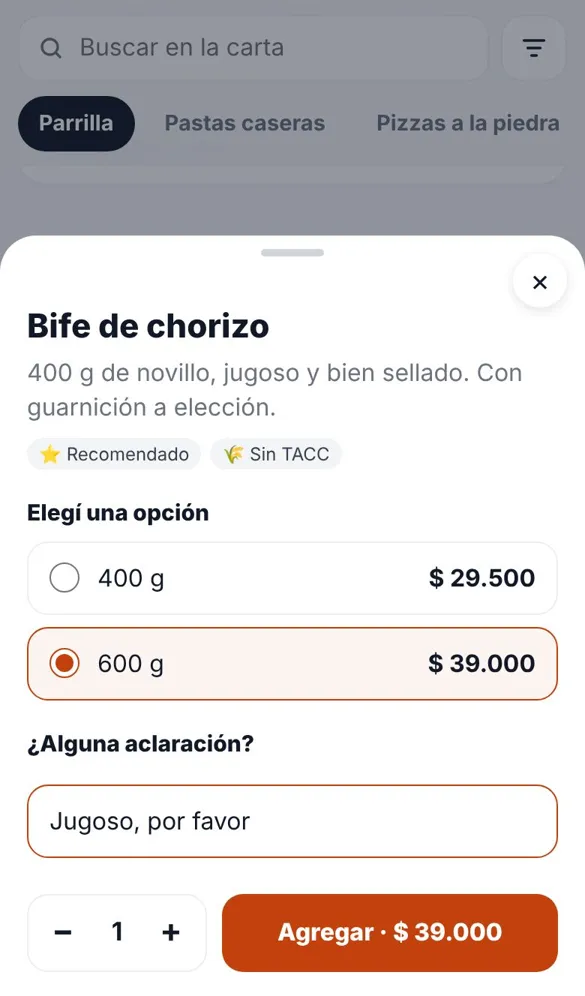
- Si el plato tiene tamaños o variantes con distinto precio (chica y grande, copa o botella), agregalos en Opciones.
- Marcá las etiquetas que correspondan: recomendado, nuevo, vegano, sin TACC, picante.
En la lista de la carta cambiás el precio tocándolo directamente, y con el interruptor verde marcás un plato como agotado: en la carta se ve en gris y no se puede pedir. Con Ordenar subís o bajás platos y categorías.
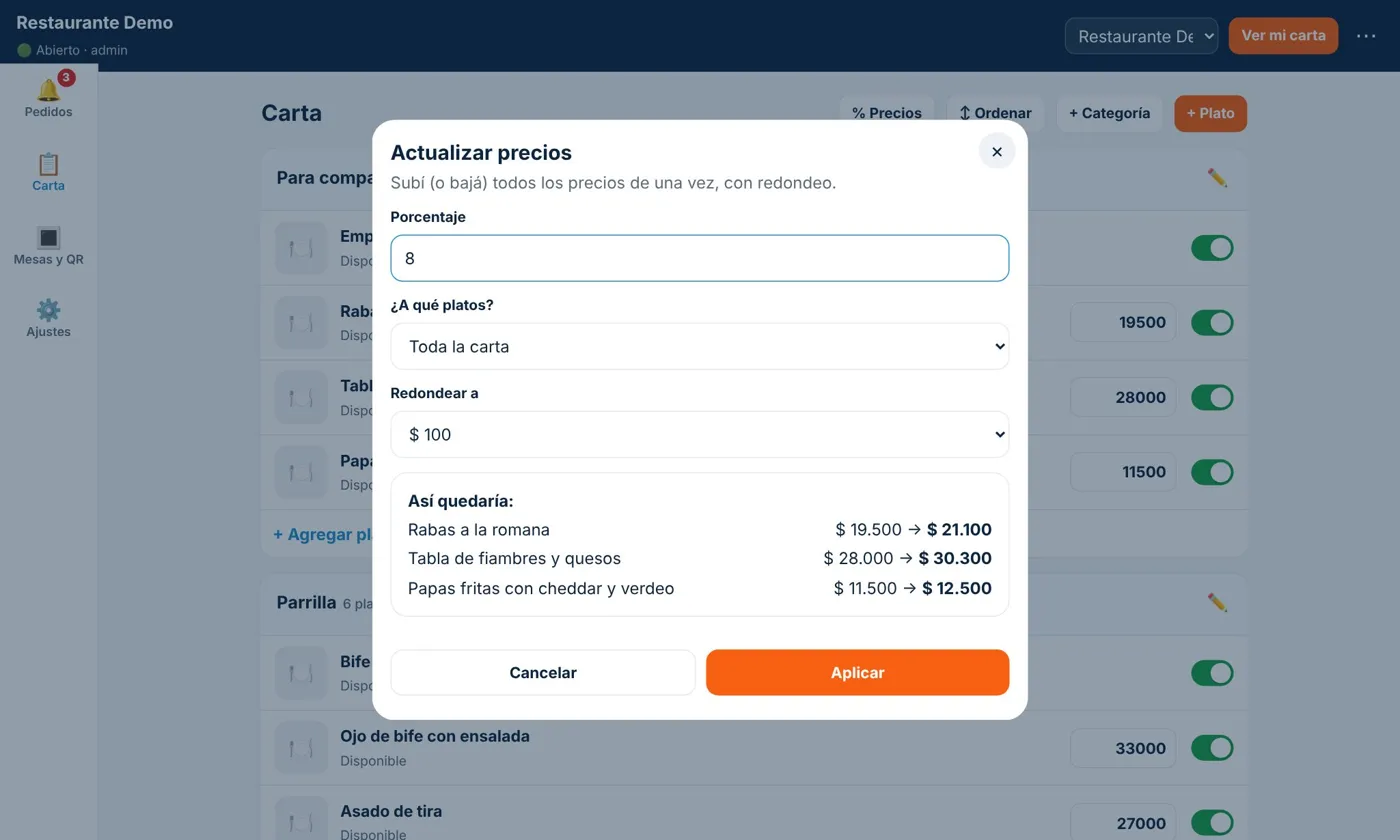
Actualizar todos los precios de una vez
Con el botón % Precios subís toda la carta (o una sola categoría) en un porcentaje, con redondeo a $10, $100 o $500. Antes de aplicar te muestra cómo quedan algunos precios.
4. Imprimir los QR de las mesas
En Mesas y QR agregás tus mesas y cada una tiene su código. Tocá Imprimir QR: salen tarjetas listas para recortar, con tu nombre y el número de mesa. Arriba tenés también el QR general, para la puerta, el mostrador, Instagram o el delivery.
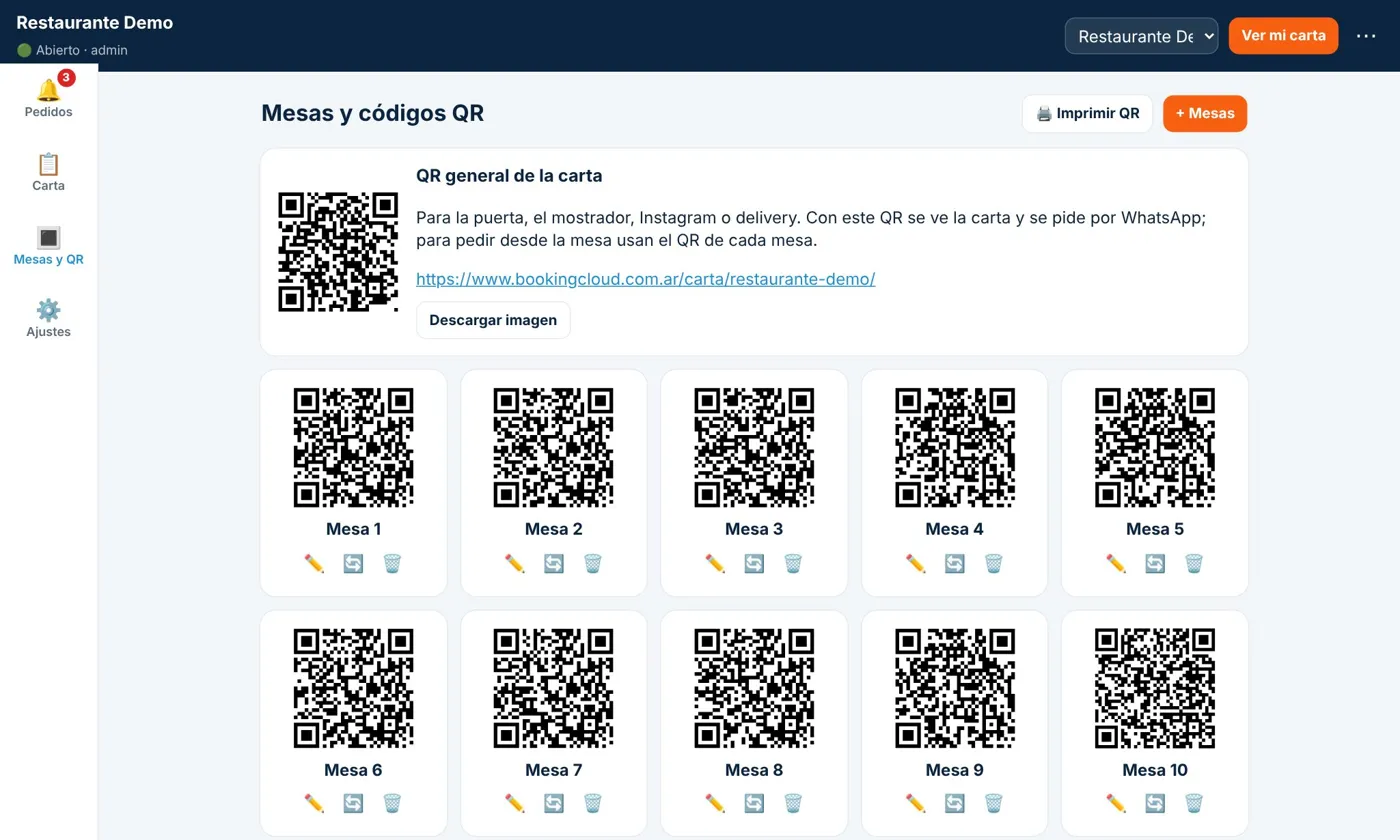
Tip: si alguien se llevó la foto del QR de una mesa, tocá 🔄 en esa mesa para generar uno nuevo; el anterior deja de servir para pedir.
5. Recibir pedidos
Dejá abierta la pestaña Pedidos en la compu, en una tablet en la cocina o en el celular, y tocá Activar para que suene. Los pedidos entran solos en tres columnas: Nuevos, En preparación y Listos. Arriba aparecen resaltadas las mesas que llaman al mozo o piden la cuenta (con el medio de pago).
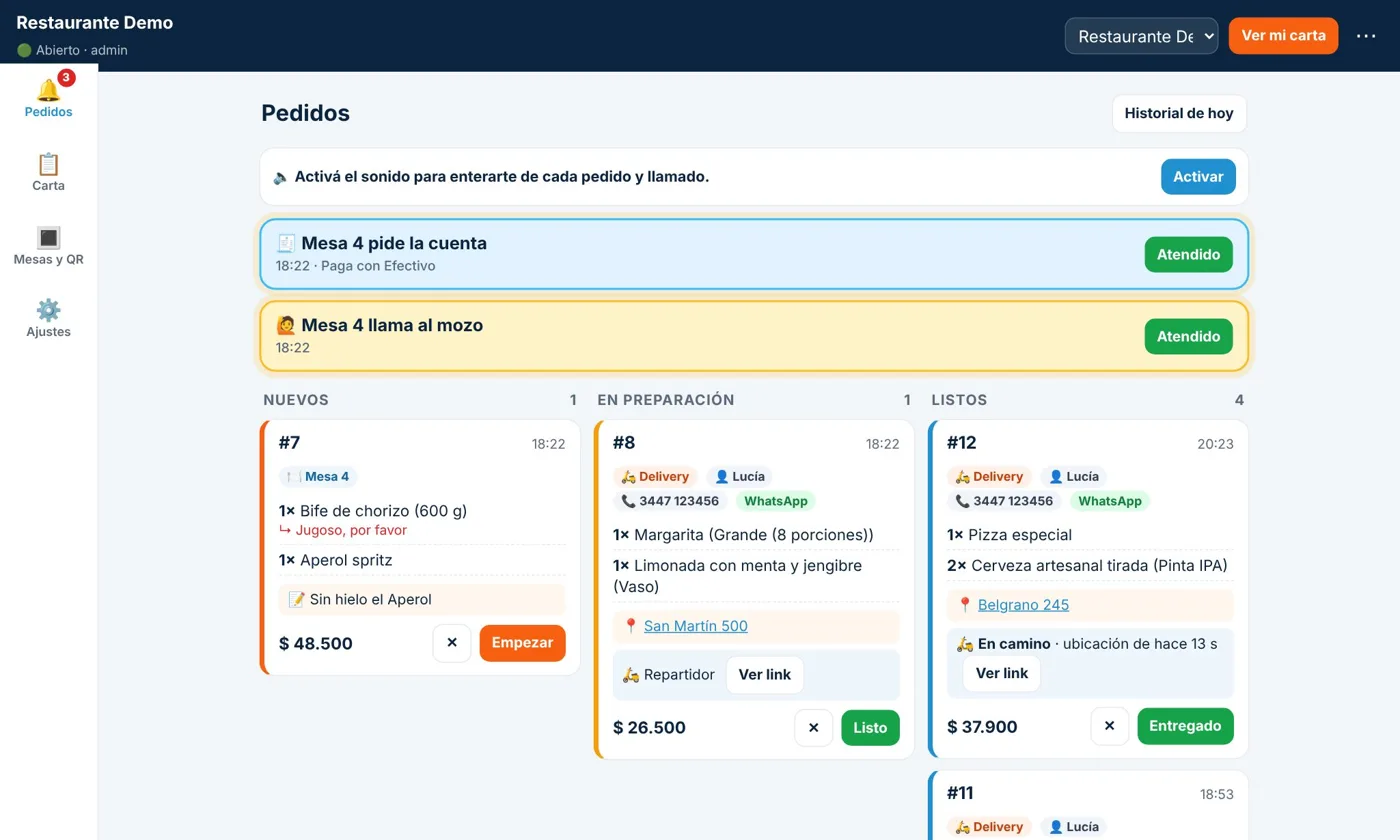
Con cada botón avanzás el pedido: Empezar → Listo → Entregado. El cliente ve cada cambio en su celular.
6. Cómo pide tu cliente
- Desde la mesa: escanea el QR, arma su pedido y lo envía. También puede llamar al mozo o pedir la cuenta.
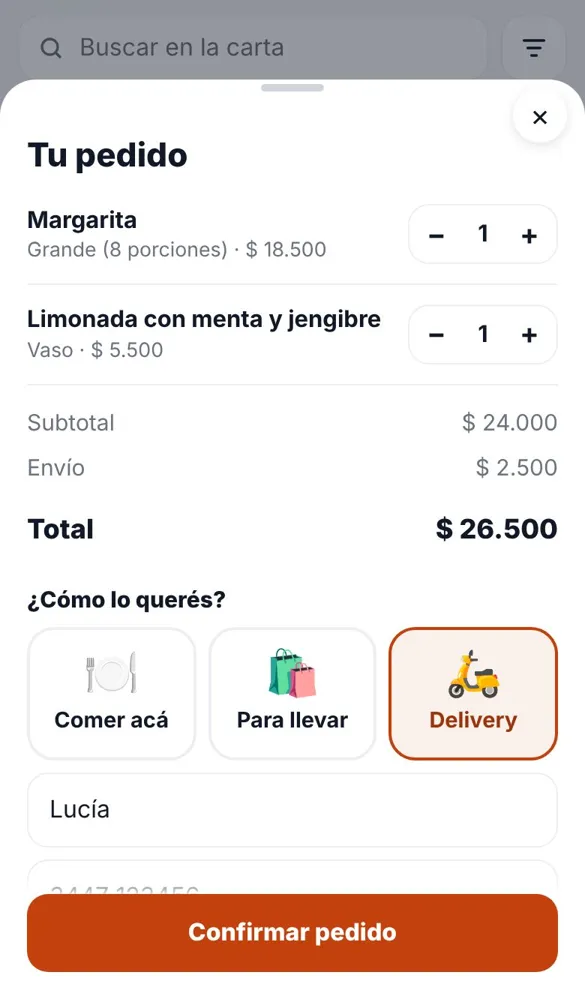
- Con el QR general o el link: elige Comer acá, Para llevar o Delivery, deja sus datos y confirma.
7. Delivery con seguimiento en tiempo real
Esta es la parte que más sorprende a los clientes:
- En el pedido con delivery tocá Mandar al repartidor. Se genera un link que le mandás por WhatsApp (o le mostrás el QR).
- El repartidor lo abre en su celular, sin instalar nada: ve la dirección con Google Maps y Waze, el teléfono del cliente y cuánto tiene que cobrar.
- Toca Salir con el pedido y su ubicación se empieza a compartir.
- El cliente ve «¡Tu pedido está en camino!» y al repartidor moviéndose en el mapa hacia su casa.
- Al llegar, el repartidor toca Pedido entregado.
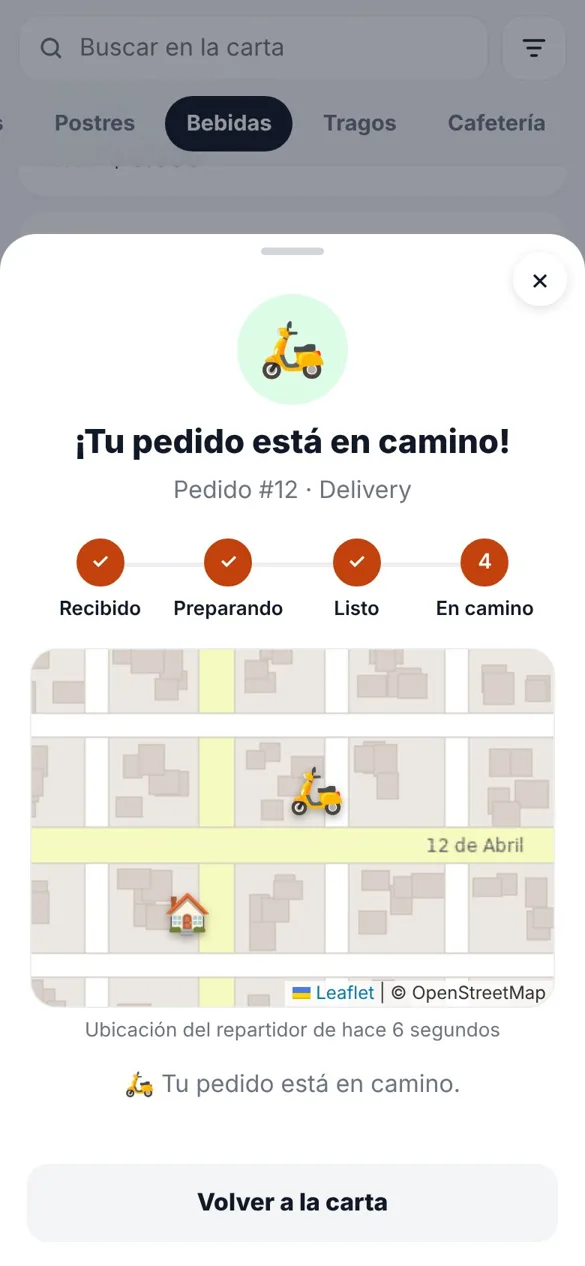
Tip: pedile al repartidor que deje la pantalla abierta durante el viaje. Si va a bloquear el celular, que use el botón para compartirle al cliente la ubicación en tiempo real de WhatsApp: la pantalla del repartidor le explica cómo, en cuatro pasos.
Preguntas rápidas
- ¿El cliente tiene que descargar algo? No. La cámara del celular abre la carta en el navegador.
- ¿Si cambio un precio tengo que reimprimir el QR? No. El QR siempre lleva a la carta actualizada.
- ¿Puedo pausar los pedidos si no doy abasto? Sí: en Ajustes apagás «Tomando pedidos». La carta se sigue viendo, pero no se puede pedir.
¿Querés tenerla en tu local? El plan Full incluye pedidos, panel en vivo y seguimiento.