BookingCloud Turnos es el turnero online para consultorios, estudios, peluquerías, talleres y cualquier negocio que trabaje con turnos. Tus clientes sacan turno desde tu web, a cualquier hora, y vos ves todo ordenado en una agenda. Esta guía te muestra cómo dejarlo andando y cómo usarlo día a día.
1. La primera configuración (se hace una sola vez)
Todo está en el menú Turnos de tu panel. Te recomendamos este orden:
- Servicios: cargá lo que ofrecés, con su duración. Por ejemplo: «Consulta general – 30 min» o «Corte y peinado – 45 min». Podés agregar una descripción corta.
- Profesionales: cargá a cada persona que atiende, con sus días y horarios de atención, y marcá qué servicios hace cada uno. Si trabajás solo, cargate a vos.
- Días no laborables: feriados, vacaciones o un día que no atendés. Podés cerrar para todos (por ejemplo, un feriado) o solo para un profesional.
- Ajustes: los datos de tu negocio, el WhatsApp, con cuántas horas de anticipación se manda el recordatorio y hasta cuándo se puede cancelar un turno.
Tip: al crear un servicio nuevo, acordate de asignarlo a los profesionales que lo atienden: si no, no aparece para elegir.
2. Cómo saca turno tu cliente
El turnero se muestra en una página de tu web. El cliente:
- Elige el servicio.
- Elige el profesional.
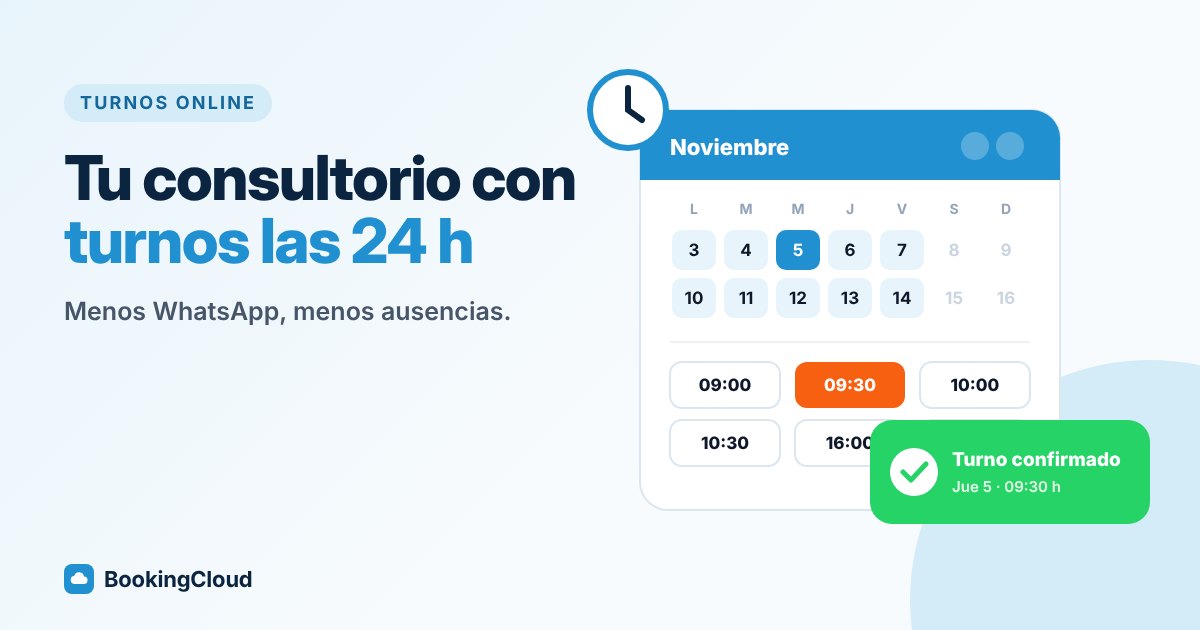
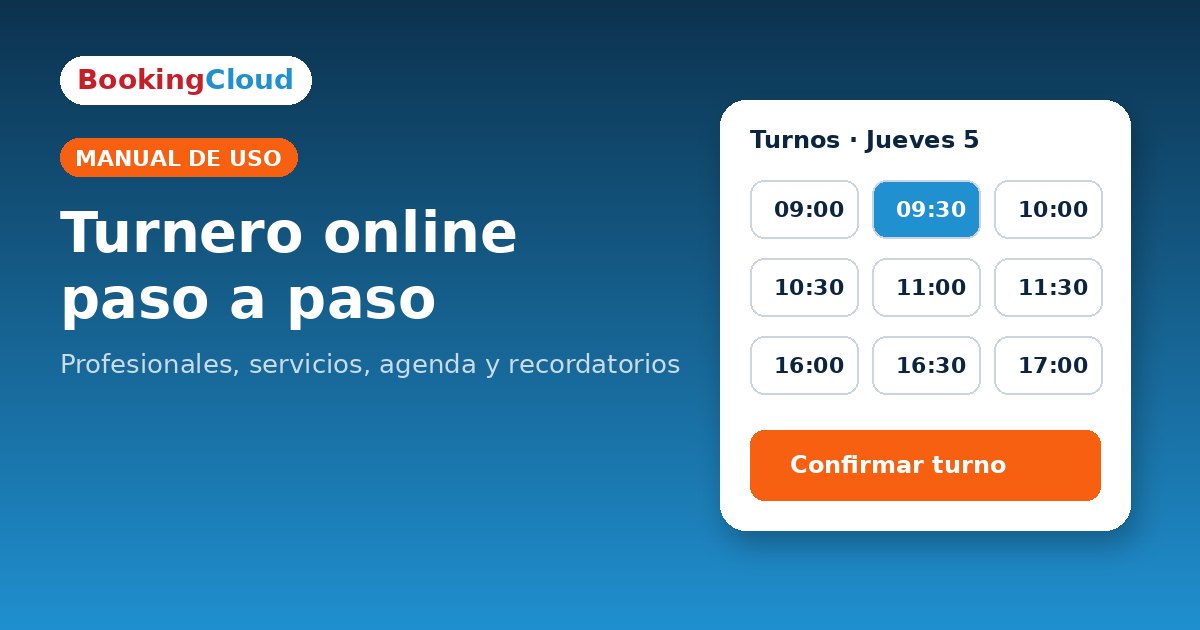
- Ve los días y horarios libres: el sistema solo muestra los huecos reales, según los horarios, la duración del servicio y los turnos ya tomados.
- Completa sus datos y confirma.
Al instante le llega un email de confirmación con el detalle, un botón para agregar el turno a su Google Calendar y un link para cancelarlo si no puede ir. Antes del turno, el sistema le manda solo un recordatorio por email. También tiene a mano el botón de WhatsApp para escribirte.
3. La agenda del día
En Turnos → Agenda ves los turnos de hoy y de los próximos días, con el nombre, el teléfono y el servicio de cada cliente. Cada turno tiene un estado que vos vas actualizando:
- Pendiente o Confirmado: el turno está tomado.
- Asistió: lo atendiste.
- No vino: te sirve para saber quién falta seguido.
- Cancelado: el horario vuelve a quedar libre para otro cliente.
Si alguien te pide un turno por teléfono o en persona, lo cargás vos desde la agenda y queda reservado igual que los que entran por la web, así nunca se pisan dos turnos.
4. Cancelaciones y cambios
El cliente puede cancelar desde el link de su email, hasta el límite de horas que pusiste en Ajustes. Cuando cancela, el horario se libera solo. Si necesitás cambiar un turno, cancelalo y cargá el nuevo horario desde la agenda.
5. Consejos para que funcione mejor
- Poné el link del turnero en tu Instagram, en tu perfil de Google y en el estado de WhatsApp.
- Mantené al día los días no laborables: es lo que evita turnos en un feriado.
- Usá el estado «No vino»: con el tiempo te muestra qué clientes conviene confirmar antes.
Probá cómo saca turno un cliente, sin compromiso.